Глава 1. Установка OnlineVideoTaker
Прежде чем начать описывать процесс установки OnlineVideoTaker на ваш компьютер или ноутбук, давайте все же узнаем где взять эту программу. Официальный сайт программы http://ovtsoft.3dn.ru/. На главной странице этого сайта вы можете увидеть описание программы, краткую информацию о ней, а также две ссылки на скачивание программы (Рис. 1.1)
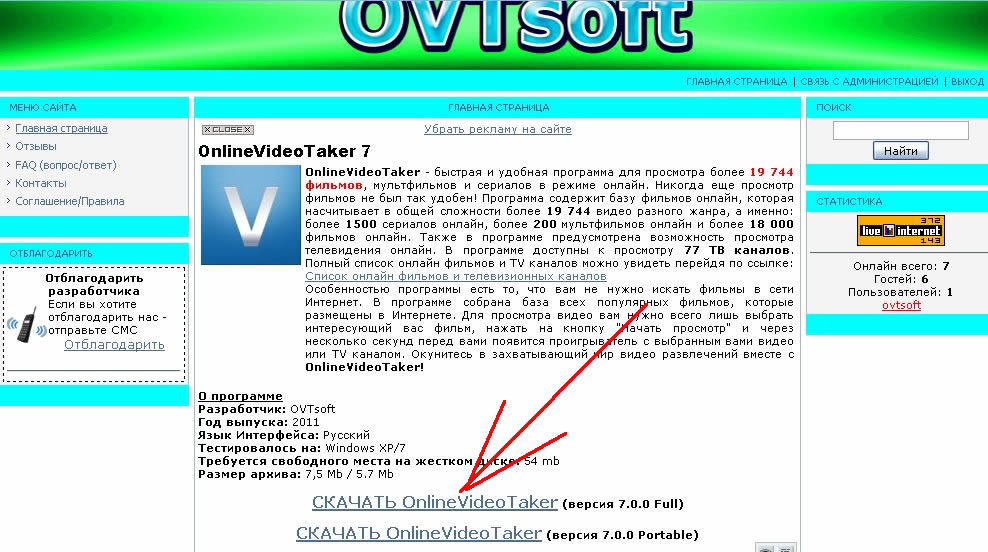
Рисунок 1.1. Главная страница официального сайта программы
Первая ссылка – это архив в который вложен инсталлятор, а вторая ссылка это портабельная версия программы (для ее работы не требуется установка на компьютер и она может работать с флешки). Нас естественно интересует полная установка программы, поэтому мы нажимаем на первую ссылку и загружаем архив себе на компьютер (Рис. 1.2)
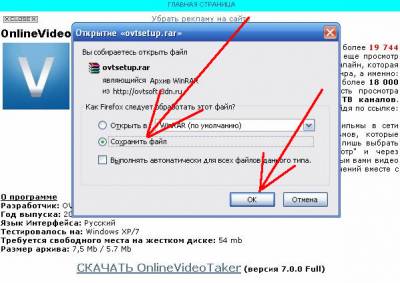
Рисунок 1.2. Окно загрузки программы на компьютер
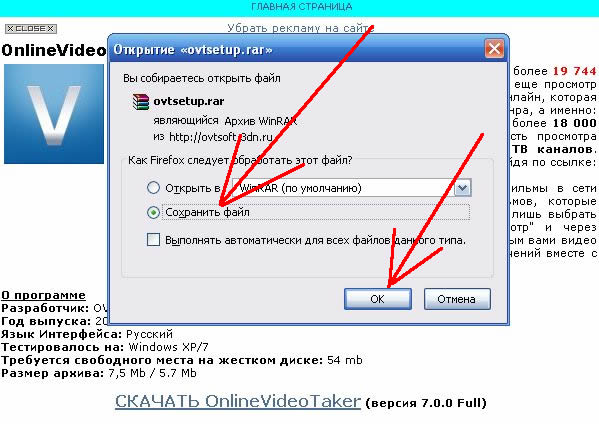
Рисунок 1.2. Окно загрузки программы на компьютер
После того как мы загрузили архив с программой, его нужно извлечь из архива в любое удобное для вас место на компьютере. Для разархивации программы, я рекомендую использовать популярную программу WinRAR (Процесс разархивации думаю описывать не стоит)
Теперь у нас на компьютере есть файл Setup.msi – это и есть установочный файл программы. Двойным щелчком левой кнопки мыши по файлу Setup.msi запускам процесс установки OnlineVideoTaker на компьютер и следуем дальнейшим указаниям «Мастера установки». (Рис. 1.3-1.7)
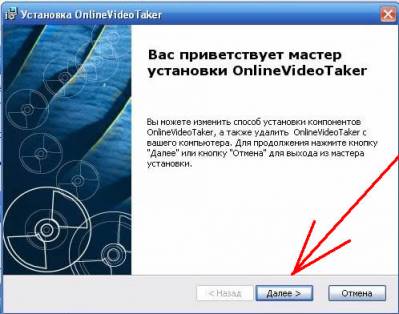
Рисунок 1.3. Окно приветствия «Мастера установки»
Теперь у нас на компьютере есть файл Setup.msi – это и есть установочный файл программы. Двойным щелчком левой кнопки мыши по файлу Setup.msi запускам процесс установки OnlineVideoTaker на компьютер и следуем дальнейшим указаниям «Мастера установки». (Рис. 1.3-1.7)
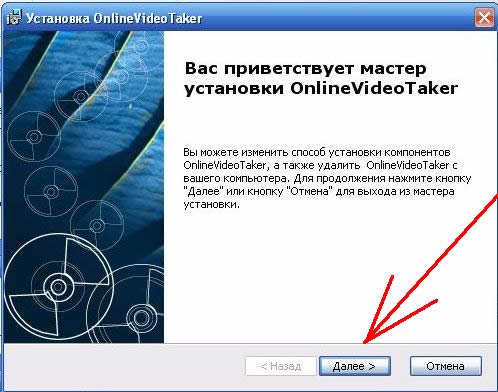
Рисунок 1.3. Окно приветствия «Мастера установки»
Здесь мы просто нажимаем «Далее» и переходим к следующему окну.
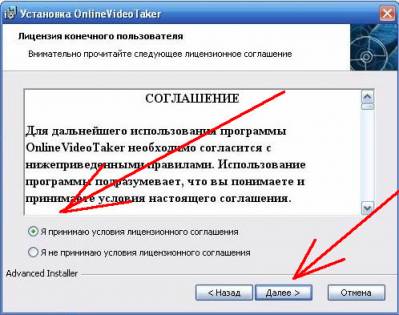
Рисунок 1.4. Соглашение

Рисунок 1.4. Соглашение
В этом окне нам необходимо ознакомиться с пользовательским соглашением, принять эти условия и нажать «Далее».
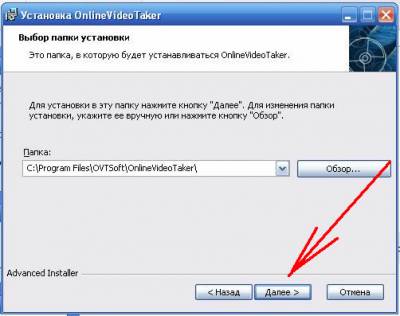
Рисунок 1.5. Выбор папки для установки
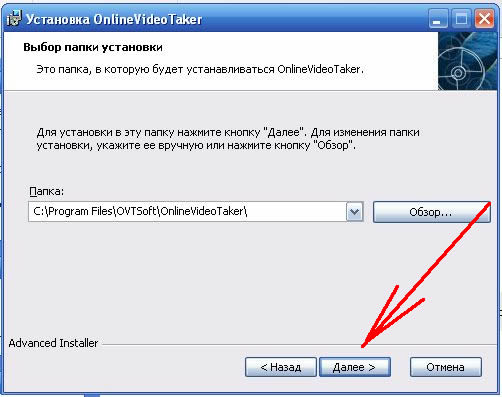
Рисунок 1.5. Выбор папки для установки
В этом окне нам необходимо выбрать куда будет установлена наша программа. Я рекомендую ничего не менять, оставить все как есть и просто нажать на кнопку «Далее»
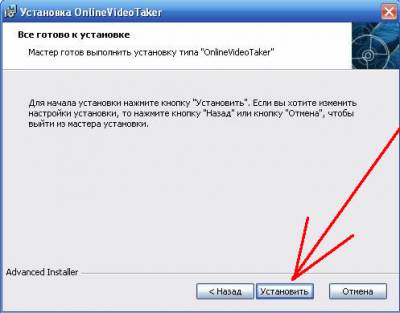
Рисунок 1.6. Окно установки программы
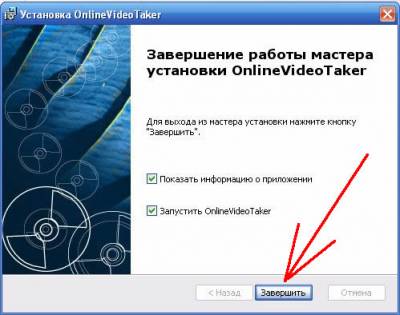
Рисунок 1.7. Завершение установки программы
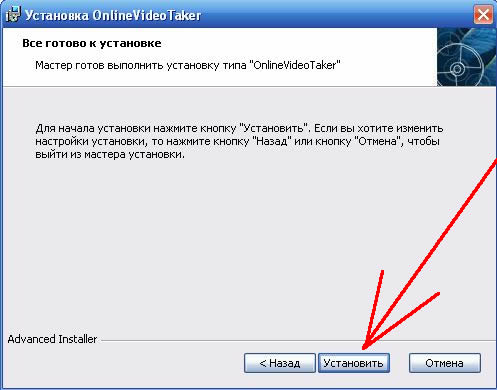
Рисунок 1.6. Окно установки программы
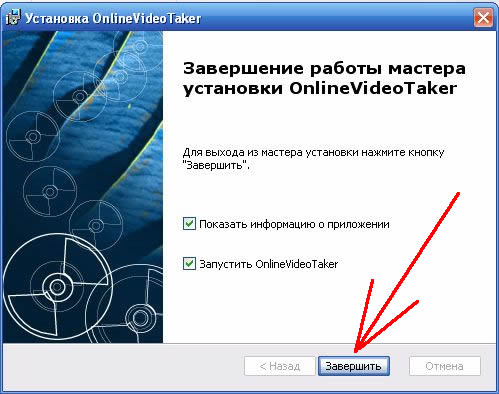
Рисунок 1.7. Завершение установки программы